Hilfebereich
Statusseite bei Kopierern und Multifunktionsgeräten ausdrucken
Statusseite bei Kopierern und Multifunktionsgeräten ausdrucken
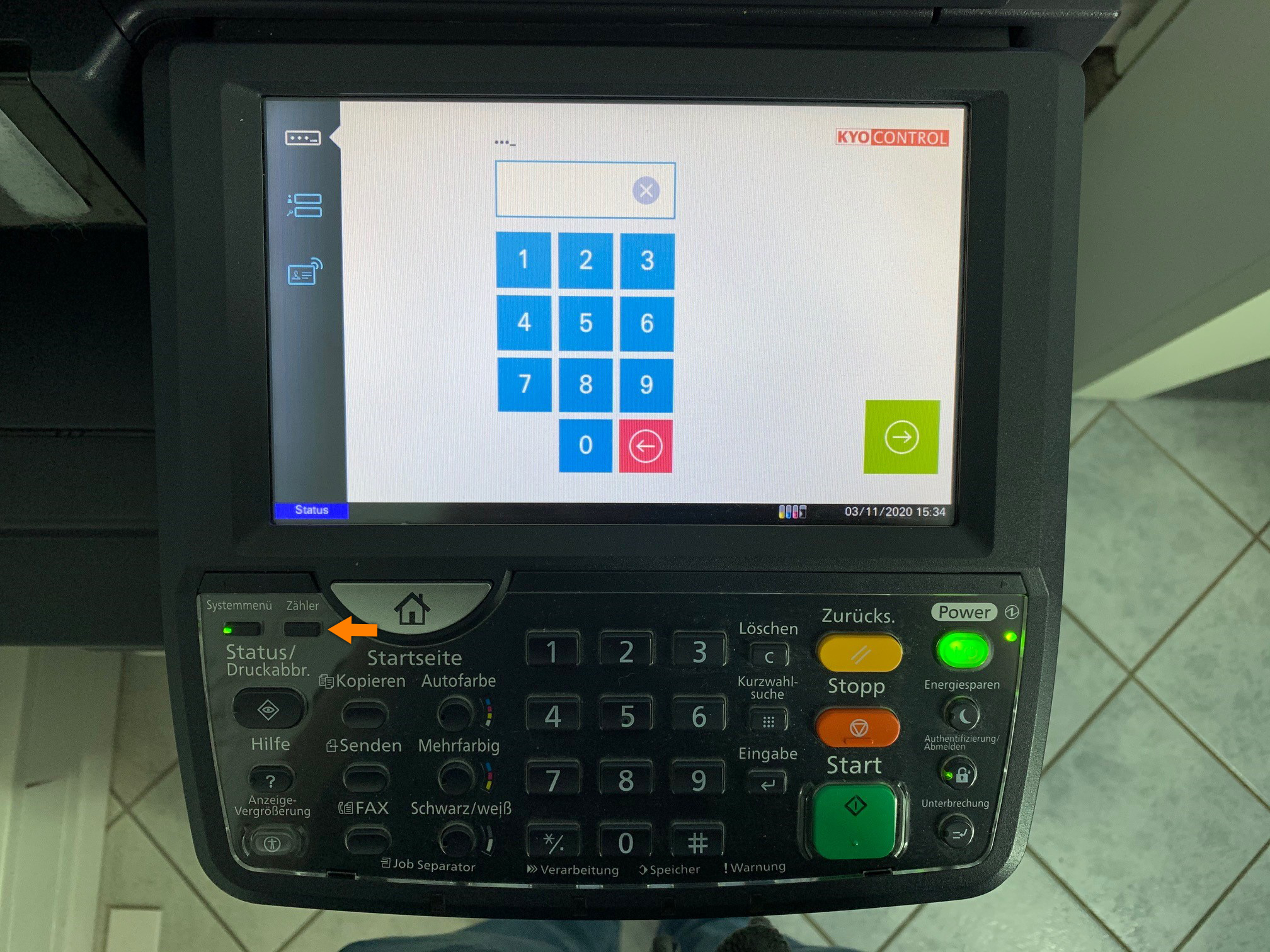
1 Öffnen Sie das Menü “Zähler”
Copy link to this section: Öffnen Sie das Menü “Zähler”
Je nach Modell kann es einen Knopf am Bedien-Panel geben oder einen Button auf dem Display.
2 Button “Statusseite drucken” drücken
Copy link to this section: Button “Statusseite drucken” drücken
Fordern Sie von Ihrem Gerät eine Statusseite an, indem Sie auf den Button “Statusseite drucken” drücken.

3 Bestätigen Sie den Druckauftrag
Copy link to this section: Bestätigen Sie den Druckauftrag
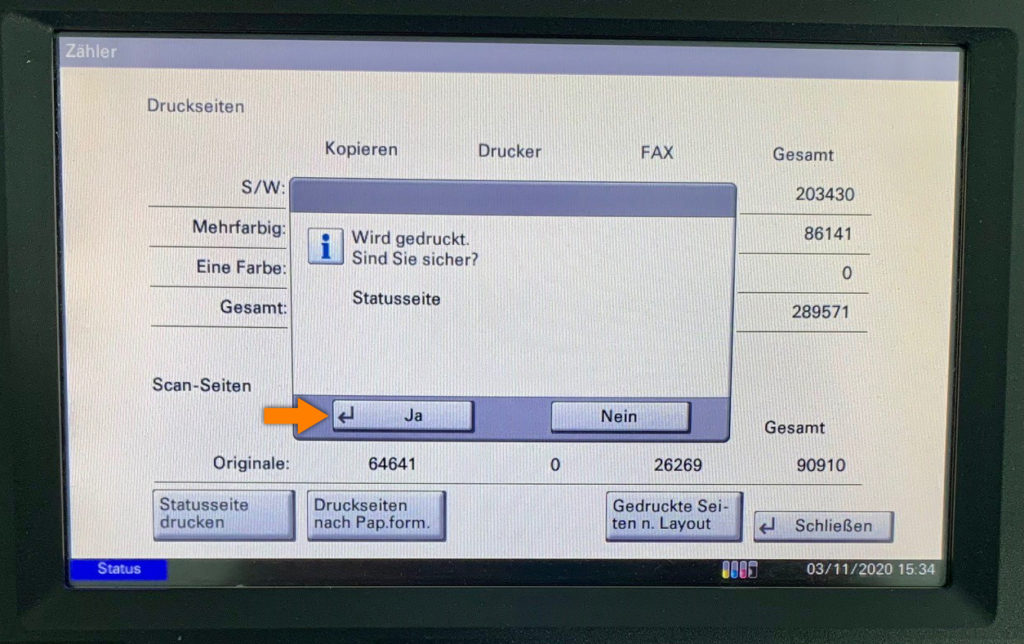
Das Gerät verlangt eine Bestätigung zum Ausdruck der Statusseite.
4 Statusseite wird ausgedruckt
Copy link to this section: Statusseite wird ausgedruckt
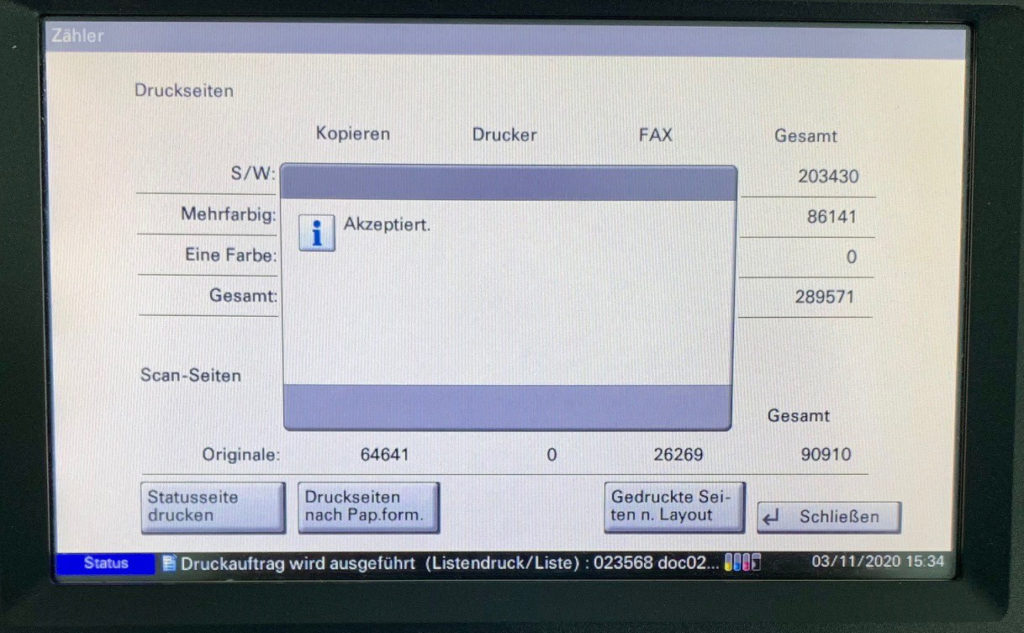
Das Gerät blendet eine Erfolgsmeldung ein.
Bis zum Ausdruck der Statusseite können einige Sekunden vergehen, da das Gerät Diagnoseinformationen sammelt.
Das Zählermenü kann nun wieder geschlossen werden.